

quiesco uiは、プロジェクトのすべてのテストを一覧するページをブラウザで開きます。クリックするだけで、すべてのテスト、ファイル単位、または1件のテストを実行でき、実行の様子をリアルタイムで確認できます。どのデバイスで何を実行しているか、どれが成功しどれが失敗したか、エラーの内容、そして失敗時にQuiescoが保存した証拠(スクリーンショット、要素ツリー、アイドル状態、ログ)です。
起動
--no-openを付けると開きません)。--platform、--runner、--workers、ランナー自身の引数の意味はquiesco testと同じです。ランナーの引数は毎回の実行とテストの一覧の両方に使われます。--port Nでポートを指定します(デフォルトは空いているポート)。Ctrl-Cで停止します。
起動している間はMetro開発サーバーを動かしたままにするので、ページから始めた実行がその起動を待つことはありません。ランナーは進捗バーと同じく進捗を送る必要があります。VitestはquiescoPlugin()、Jestはプリセットのレポーターが必要で、cucumber-jsは設定不要です(テストランナー)。
ページ
以下のスクリーンショットは、チュートリアルのTodoアプリをWebで実行し、テストを1つわざと失敗させたものです。ヘッダーと進捗
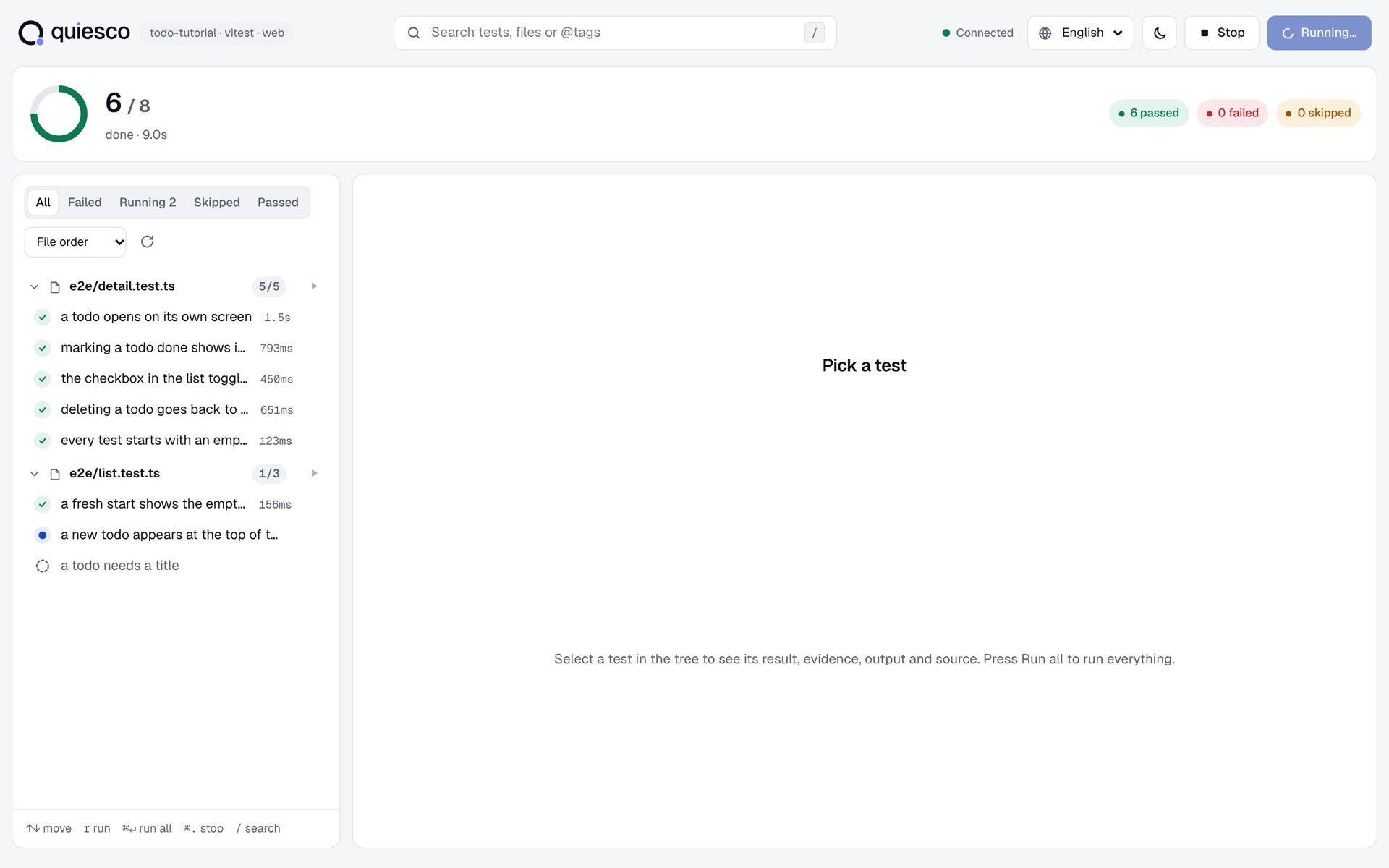
実行中:8件中6件が完了し、2件が実行中
- ヘッダー:プロジェクト、ランナー、プラットフォーム(
todo-tutorial · vitest · web)、検索ボックス、ページがquiesco uiに接続しているかどうか、言語とテーマ、停止とすべて実行。実行中は「すべて実行」が「実行中…」に変わります。 - 進捗:リング付きの完了数 / 総数、実行の状態と経過時間、成功・失敗・スキップの件数。ワーカーが複数あるときは、デバイスごとに実行中のテストを表示するレーンが並びます。
テスト一覧
左の列には、ランナーがテストを実行せずに一覧したテストファイルとテストが並びます(quiesco listと同じ一覧)。各テストには直近の結果と所要時間が、各ファイルには実行済みのテスト数が表示され、1つでも失敗すると赤になります。テストファイルを変更すると一覧も更新されます。↻ボタンで一覧し直すこともできます。
- 絞り込み:すべて、失敗、実行中、スキップ、成功。それぞれ件数付きです。
- 並べ替え:ファイル順、失敗が先、遅い順。
- 検索(ヘッダー):テスト名、ファイル、
@tagで検索します。 - 実行:ファイルやテストの横の▶でそれだけを実行します。
レポート
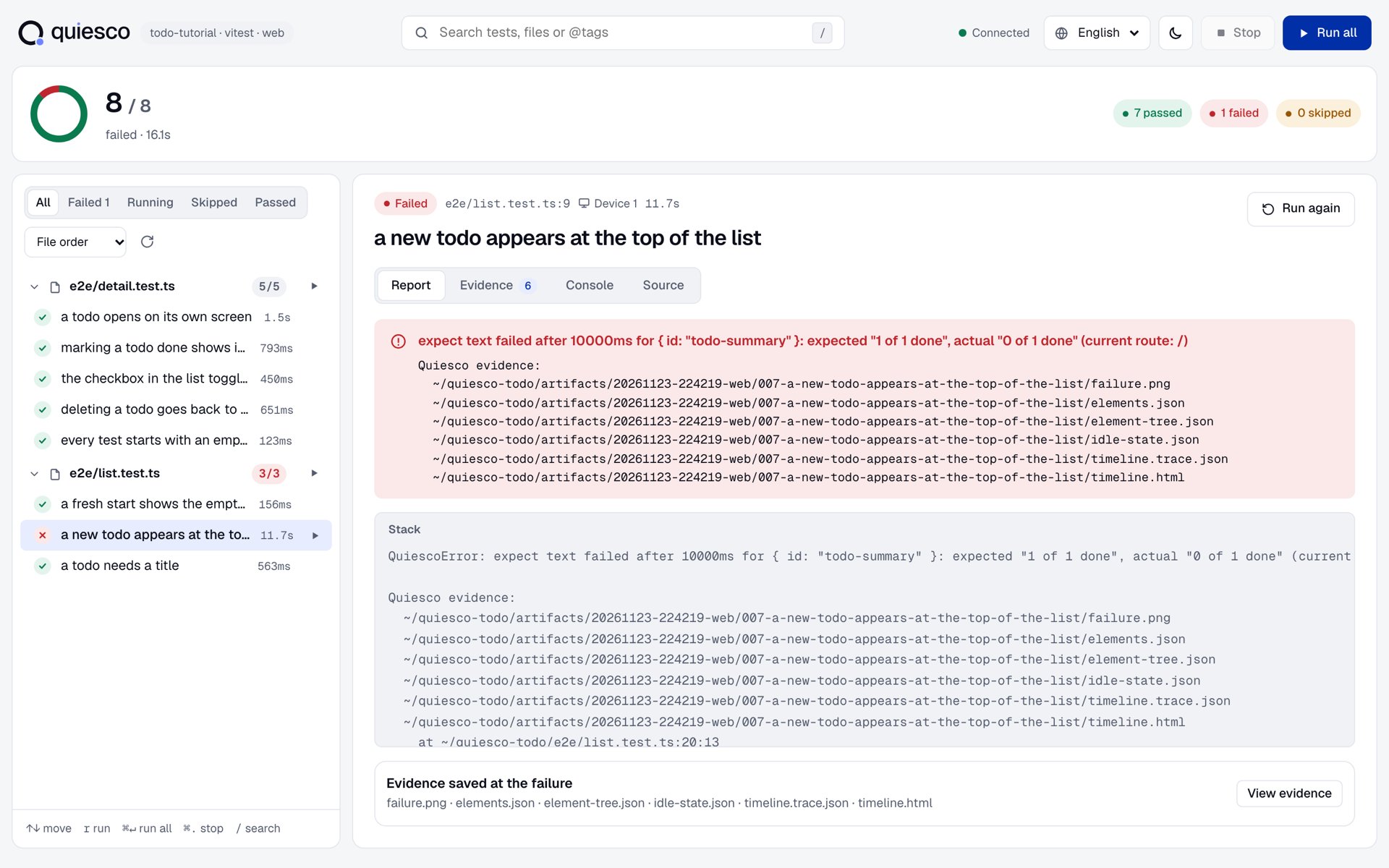
レポート:エラー、スタック、失敗時に保存された証拠
expectTextが期待した値、実際に見つかった値、現在のルート)、証拠ファイルのパス、スタックが表示されます。証拠を見るで次のタブが開きます。
証拠
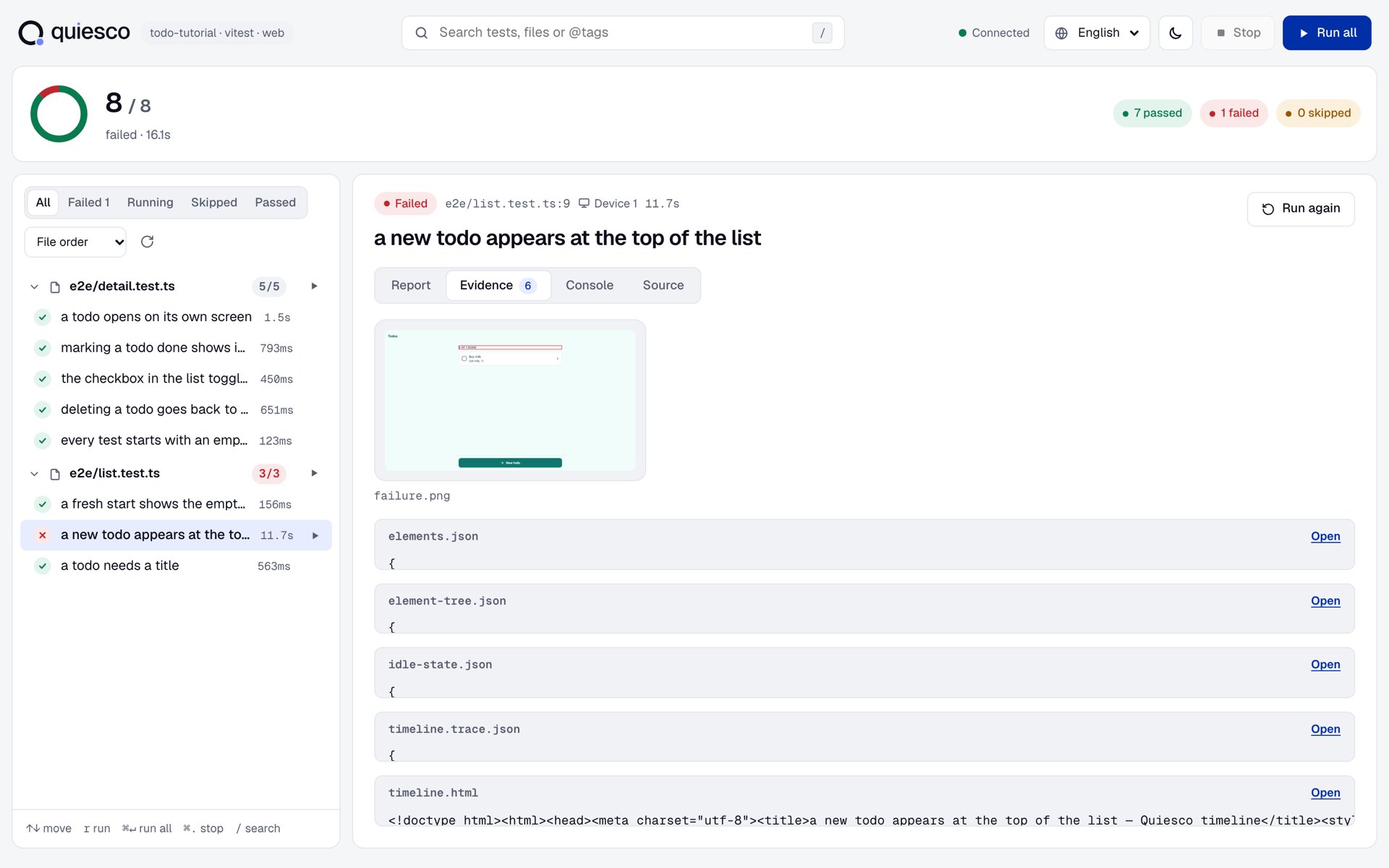
証拠:失敗時のスクリーンショットとQuiescoが保存したファイル
failure.pngでは失敗した呼び出しの要素が赤枠で示され、続いてelements.json、element-tree.json、idle-state.jsonとタイムラインが、内容の冒頭と開くリンク付きで表示されます。成果物のポリシーでデバイスログを残すときは、それもここに並びます。
コンソール
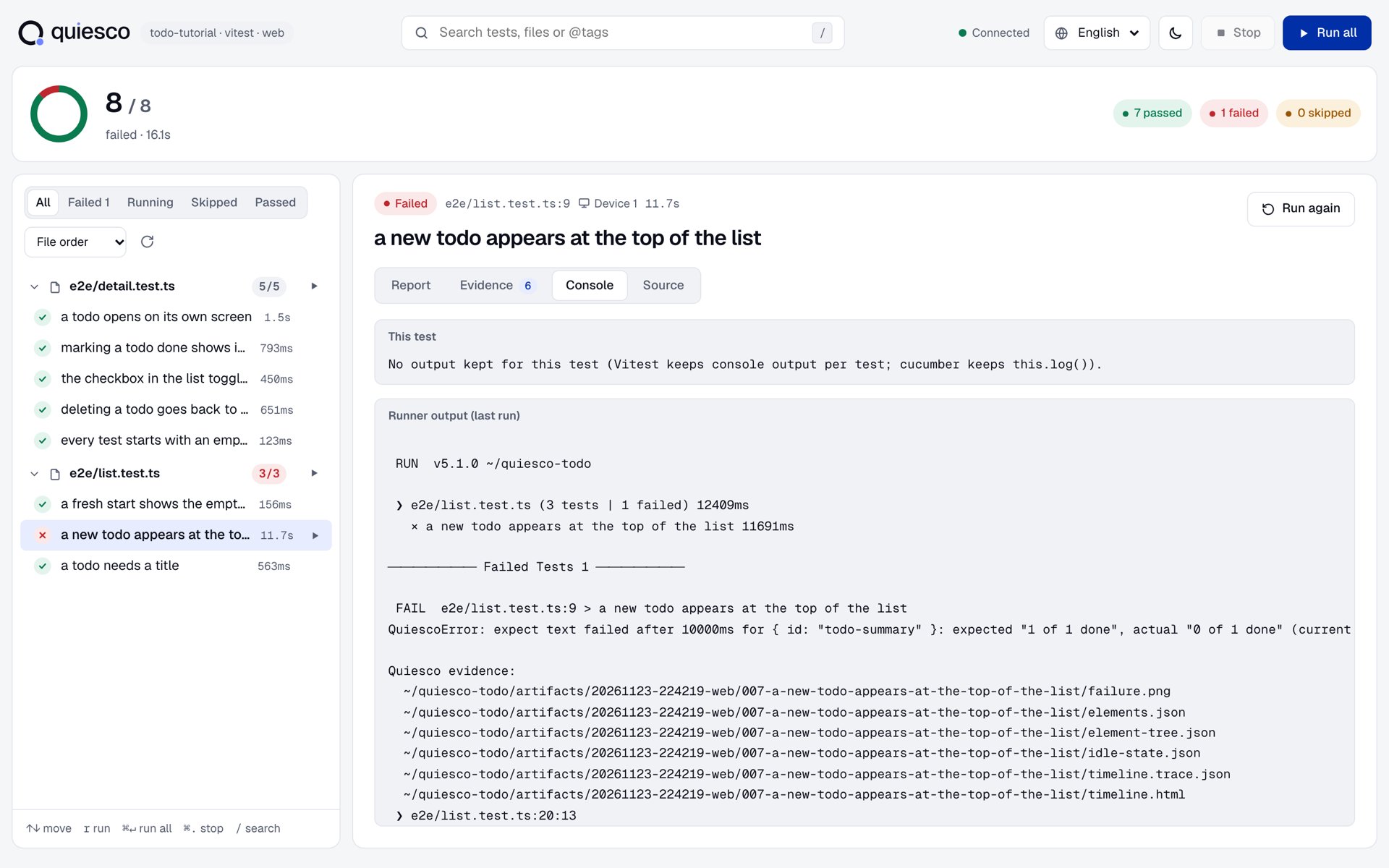
コンソール:テスト自身の出力とランナーの出力
this.log()を保存します。ランナーの出力は、前回の実行でランナーが出力したすべての内容とその集計です。
ソース
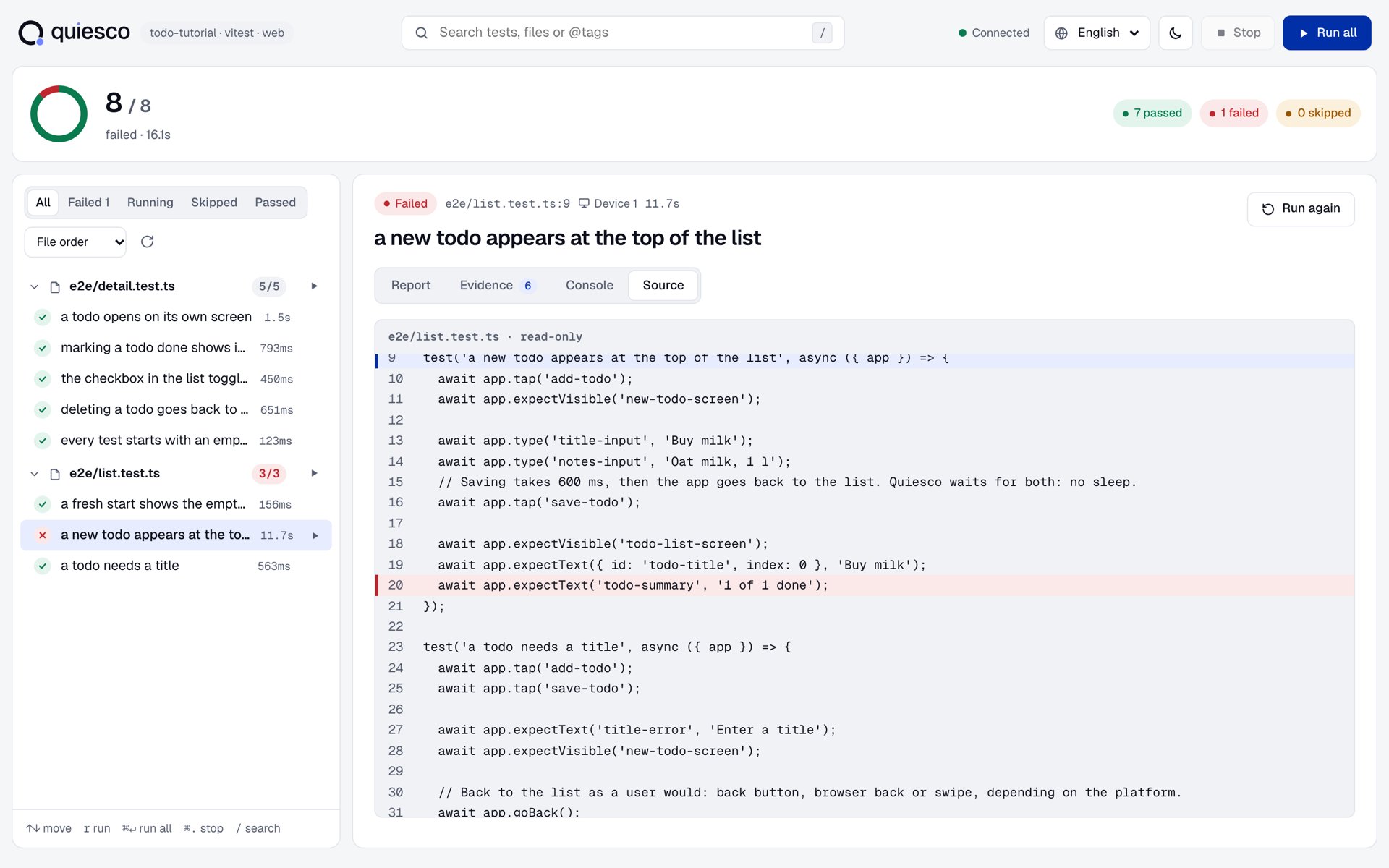
ソース:テストの最初の行と失敗した行に印が付いたテストファイル
キーボード、言語、テーマ
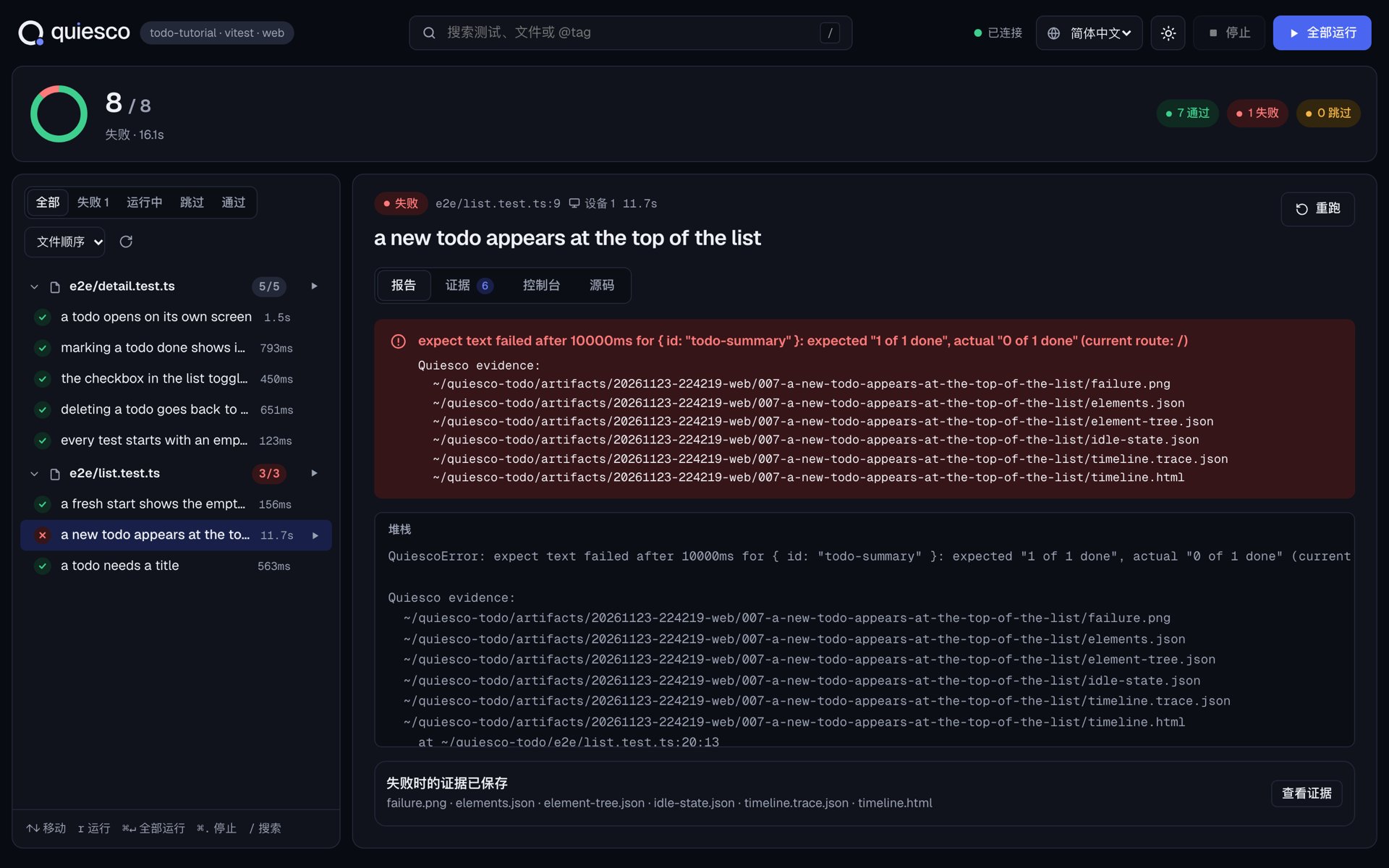
同じページを簡体字中国語とダークテーマで表示
/で検索、ツリーでは↑ ↓ ← →で移動、rでフォーカスしているファイルやテストを実行、Ctrl/⌘ + Enterですべて実行、Ctrl/⌘ + .で停止します(ショートカットはツリーの下に表示されます)。ページはEnglish、简体中文、日本語に対応し(ブラウザの言語、またはヘッダーで選んだ言語)、ライトとダークのテーマがあります(言語の横のボタン)。
テストの実行
実行は同時に1回だけです。デバイスは1台(またはワーカーごとに1台)なので、実行中は実行ボタンが使えません。実行のたびにquiesco testと同じ方法でランナーを起動し、選んだテストを指定します。
停止するとランナーとそのワーカーが終了します。選んだテスト以外は直近の結果をそのまま残します(VitestとJestはそれらをスキップとして報告しますが、ページは無視します)。
cucumber-jsは、コマンドラインで渡したパスを設定の
pathsに置き換えるのではなく追加します。そのためcucumber.mjsにpathsがあると、1件のテストを実行してもそれらのパスまで実行されます。設定にはpathsを書かず(quiesco initも書きません)、パスはコマンドラインで渡してください。セキュリティ
ページは127.0.0.1でのみ提供されます。アドレスにはランダムなトークンが含まれ(初回アクセス後はCookieに保存)、ホストやオリジンが一致しないリクエストは拒否されます。提供するファイルはartifactsディレクトリ内のもの(証拠)と一覧したテストファイル(ソース)だけで、プロジェクトのそれ以外のファイルは提供しません。